
macOS’ta e-Arşiv, e-Fatura, Entegrasyon ve İptal/İtiraz Portallarına Giriş Nasıl Yapılır?
Mac (macOS) bilgisayarlardan Gelir İdaresi Başkanlığı (GİB) portallarına mali mühür veya e-imza ile giriş yapmak için EFaturaWebSocket.jnlp dosyasını indirip çalıştırmanız, kart tipi olarak Diğer (Manuel) seçeneğini seçmeniz ve DLL/Kütüphane kutusuna /usr/local/lib/libakisp11.dylib yolunu yazmanız yeterlidir.
Mac bilgisayarlar Windows’tan biraz farklı çalıştığı için bu işlemler ilk başta karmaşık görünebilir. Aşağıdaki 5 basit adımı takip ederek hiçbir teknik bilgiye ihtiyaç duymadan saniyeler içinde giriş yapabilirsiniz.
Bu Rehber Hangi İşlemlere Giriş Yapmanızı Sağlar?
Aşağıdaki adımları tamamladığınızda açılan ekrandan şu işlemlerin tamamına kolayca ulaşabilirsiniz:
- e-Arşiv Elektronik Başvuru
- e-Fatura Elektronik Başvuru
- Entegrasyon Elektronik Başvuru
- e-Fatura İptal / İtiraz
- Yolcu Beraber Fatura İptal Bildirim
Adım Adım macOS GİB Portalı Giriş Rehberi
Bilgisayarınızın mali mührünüzü (USB çubuğunuzu) tanıması için bir köprü kurmamız gerekiyor. İşte yapmanız gerekenler:
- Mali Mühür veya e-İmzanızı Takın: USB çubuğunuzu Mac bilgisayarınıza takın. (Bilgisayarınızda Java ve AKİS sürücüsünün kurulu olduğundan emin olun.)
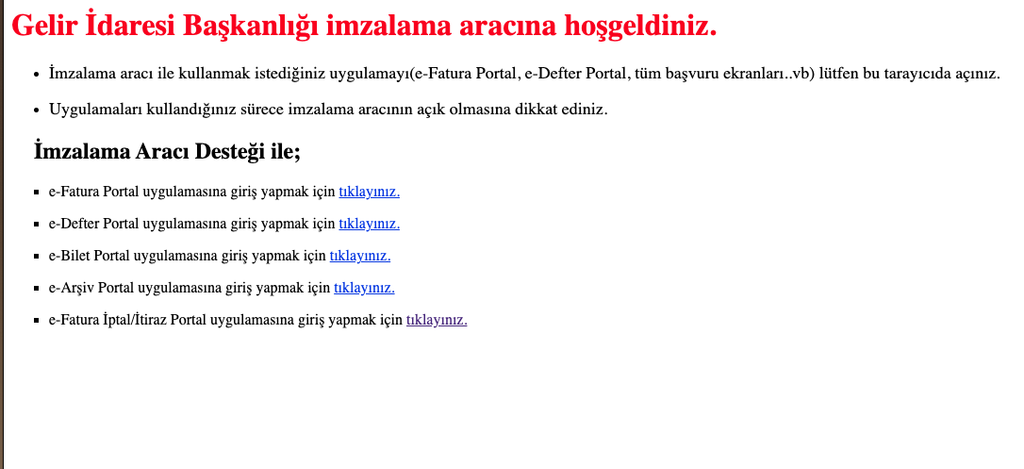
EFaturaWebSocket.jnlpDosyasını İndirin: Google’aEFaturaWebSocket.jnlp indiryazın ve GİB’in resmi sayfasından bu küçük dosyayı bilgisayarınıza indirin. Bu dosya, bilgisayarınız ile devletin internet sitesi arasında bir köprü kurar.- Dosyayı Çalıştırın: İndirdiğiniz
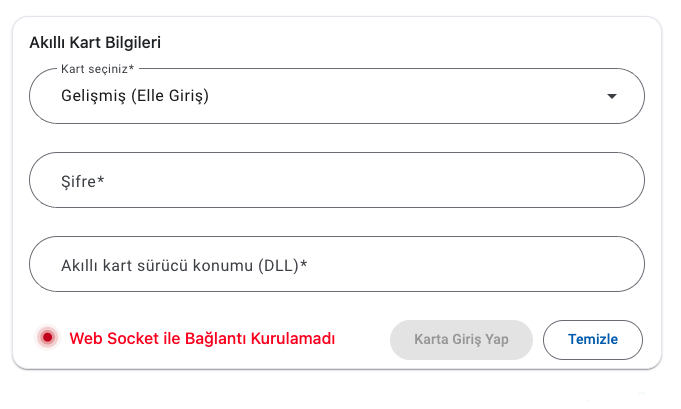
EFaturaWebSocket.jnlpdosyasına çift tıklayın. (Eğer Mac güvenlik uyarısı verirse dosyaya sağ tıklayıp “Aç” deyin.) Dosya açıldığında ekranınızda bir giriş penceresi veya internet tarayıcısında yeni bir bağlantı belirecektir. - “Diğer (Manuel)” Seçeneğini İşaretleyin: Açılan giriş ekranında kart okuyucu veya sürücü seçme bölümünü göreceksiniz. Burada otomatik seçenekler yerine “Diğer (Manuel)” seçeneğine tıklayın.
- DLL Bölümüne Sihirli Adresi Yazın: Karşınıza DLL (veya Kütüphane Yolu) yazan bir kutucuk çıkacak. Bu kutucuğun içine hiçbir harfi değiştirmeden şu adresi kopyalayıp yapıştırın:Plaintext
/usr/local/lib/libakisp11.dylib - Giriş Yapın ve İstediğiniz Bölüme Gidin: Mali mühür/e-imza şifrenizi (PIN) girip onaylayın. Sistem sizi içeri alacaktır. Artık açılan menüden e-Arşiv Elektronik Başvuru, e-Fatura İptal/İtiraz veya Yolcu Beraber Fatura İptal Bildirim gibi gitmek istediğiniz hangi sayfa varsa tıklayıp işleminizi yapabilirsiniz.
Sıkça Sorulan Sorular (SSS)
/usr/local/lib/libakisp11.dylib nedir ve neden yazıyoruz?
Windows bilgisayarlarda bu dosyalar .dll uzantılıdır. Mac bilgisayarlarda ise aynı işi .dylib dosyaları yapar. Biz bu adresi yazarak sisteme, “Benim mali mührümün anahtarı Mac bilgisayarımda tam olarak bu klasörün içinde duruyor, oradan oku” demiş oluyoruz.
EFaturaWebSocket.jnlp dosyası çift tıklayınca açılmıyor, ne yapmalıyım?
Mac bilgisayarlar internetten indirilen dosyalara karşı korumacıdır. Dosyanın üzerine sağ tıklayın ve Aç butonuna basın. Yine açılmazsa Sistem Ayarları > Gizlilik ve Güvenlik menüsünün en altına inip “Yine de Aç” butonuna tıklamanız yeterlidir.
Giriş yaptıktan sonra sayfayı kapatırsam ne olur?
EFaturaWebSocket.jnlp uygulaması arka planda açık kaldığı sürece işlemlerinizi yapabilirsiniz. İşiniz tamamen bittiğinde uygulamayı kapatıp USB çubuğunuzu çıkarabilirsiniz. Bir sonraki girişinizde indirdiğiniz o dosyayı tekrar açmanız yeterli olacaktır.
Bilgi için: newmore.com.tr/iletisim
instagram:http://instagram.com/mertcan.global
